 Screen Recorder


Como navegador web confiable, seguro y rápido con varios complementos disponibles, muchos adoran a Mozilla Firefox. Uno puede acceder y hacer varias cosas a través de él: transmitir o mirar videos, leer blogs, publicar en redes sociales, etc. Mientras usa Firefox y de repente se encuentra con información importante que le gustaría capturar, considere usar un excelente Grabador de pantalla Firefox sería la clave. En este caso, a algunos de ustedes les puede resultar difícil elegir cuál sería el más adecuado para usar. No tienes que preocuparte. Estará expuesto a varias opciones a medida que lea el contenido de este artículo.
Contenido: Parte 1. ¿Qué es el complemento de grabación para Firefox?Parte 2. Herramientas integradas como grabador de pantalla de FirefoxParte 3. El mejor grabador de pantalla para FirefoxParte 4. En conclusión
Parte 1. ¿Qué es el complemento de grabación para Firefox?
Lo mismo ocurre con Google Chrome, también se podrían aprovechar los complementos de registro que tiene Mozilla Firefox. Hay racimos y aquí se compartirán dos de ellos. De hecho, estas también pueden considerarse buenas opciones de grabación de pantalla de Firefox.
Impresionante captura de pantalla Plus
Proporcionar funciones eficientes y prácticas es una de Impresionante captura de pantalla Plus'grandes ventajas sobre los demás. Es fácil tomar instantáneas y comenzar a grabarlas sin reiniciar el navegador. Eche un vistazo a cómo puede resultarle útil en lo que respecta a la grabación de pantalla.
- Una vez instalado, presione su icono y elija el menú "Grabar video en pantalla".
- Toque "Iniciar grabación" y seleccione "Ventana" o "Pantalla".
- Una vez completado, inicie la pestaña con el estado de grabación y haga clic en "Detener".
cuerda natural
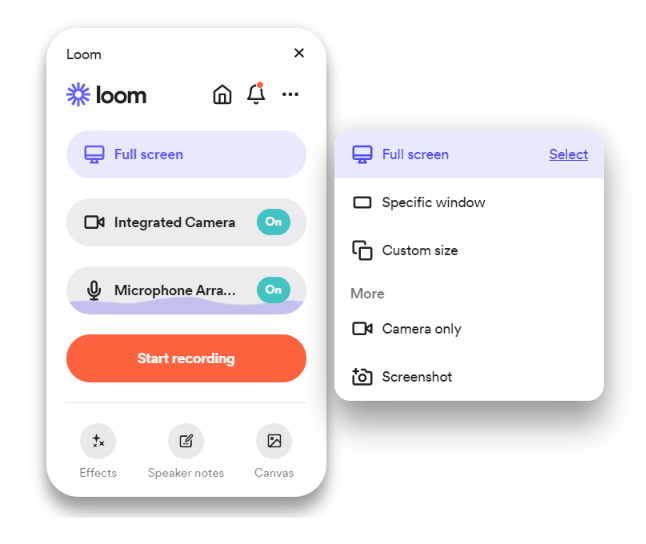
Otro complemento que puede funcionar como grabador de pantalla de Firefox es Loom. Proporciona incluso servicios de escritorio (aparte de ser accesible en línea). Si desea probar este y experimentar sus amplias funciones, simplemente utilice la siguiente guía.
- Inicie la extensión y regístrese con una cuenta. Para comenzar, presione el menú “Iniciar grabación”.
- Una vez que haya completado el proceso de grabación, puede editarlo, descargarlo o publicarlo como desee. También es posible eliminarlo para empezar de nuevo.
Parte 2. Herramientas integradas como grabador de pantalla de Firefox
Si no se siente cómodo usando opciones en línea como los complementos o extensiones de Firefox, puede probar las herramientas integradas. ¡Por supuesto, también podrían ser excelentes grabadores de pantalla de Firefox! Para los usuarios de PC con Windows, la barra de juegos de Xbox es una buena opción a considerar, mientras que los usuarios de Mac pueden probar QuickTime Player.
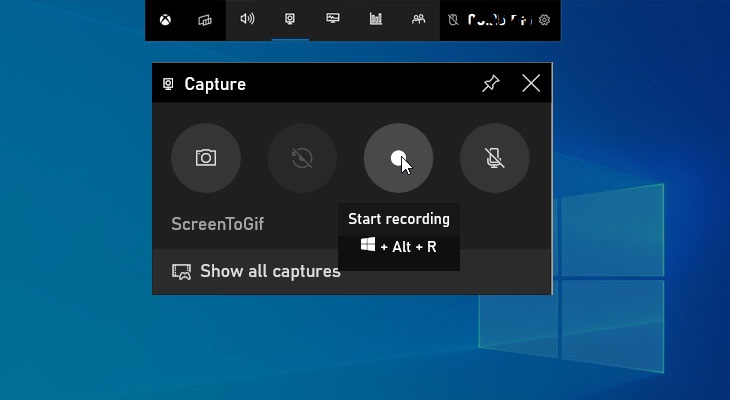
La Barra de juegos en Windows PC es de uso gratuito y se puede acceder a él y navegarlo fácilmente dado que su interfaz es bastante simple. Para usarlo, aquí tienes un sencillo tutorial paso a paso.
- Para abrir, mantenga presionadas las teclas "Windows" y "G" al mismo tiempo. Todos los widgets deberían verse en la pantalla.
- Para comenzar con la grabación de pantalla, toque el menú "Capturar". Presione el ícono "Cámara" a continuación. En caso de que sea necesario, también puede grabar el sonido de su micrófono o sistema.
- Cuando termine, simplemente busque el botón "Detener" y tóquelo.
QuickTime Player, por otro lado, es una buena opción para los usuarios de Mac dado que ya está preinstalado y también es de uso gratuito. También tiene funciones básicas de edición, como recortar, que podrían ayudar al usuario a mejorar su archivo grabado. A la mayoría de los usuarios les gusta porque puede ayudar a convertir videos a varios formatos como MP4, MOV, AVI y más.
Parte 3. El mejor grabador de pantalla para Firefox
Aunque existen opciones de grabación de pantalla de Firefox integradas y gratuitas en línea, aún se podrían buscar mejores soluciones para sus necesidades de grabación de pantalla sabiendo que estas herramientas gratuitas tienen algunas limitaciones. Afortunadamente, aplicaciones de software profesionales como iMyMac Screen Recorder siempre están disponibles. En lugar de experimentar inconvenientes mientras se utilizan herramientas gratuitas, sería mejor recurrir a programas de software como este para tener la mejor experiencia de grabación de pantalla.
iMyMac Screen Recorder es una aplicación de software que ofrece servicios de grabación de pantalla a los usuarios. Es compatible con Windows y Mac, lo que hace que el proceso de instalación sea demasiado sencillo. Tiene el poder de grabar pantalla de alta calidad y cámara web sin demoras, así como audio (si es necesario). Los archivos grabados tampoco tienen marcas de agua. Además de estos excelentes puntos sobre esta herramienta, vale la pena mencionar que uno también tiene la flexibilidad de seleccionar la fuente de entrada de audio que desee e incluso utilizar las funciones de edición y los botones de anotación en tiempo real que se encuentran en esta herramienta. También están disponibles menús para pausar y reiniciar, así como tomar capturas de pantalla o abrir la cámara web.
Pruébalo gratis Normal Mac M-Series Mac Pruébalo gratis
Si quieres probar este fantástico grabador de pantalla de Firefox, aquí tienes un sencillo tutorial.
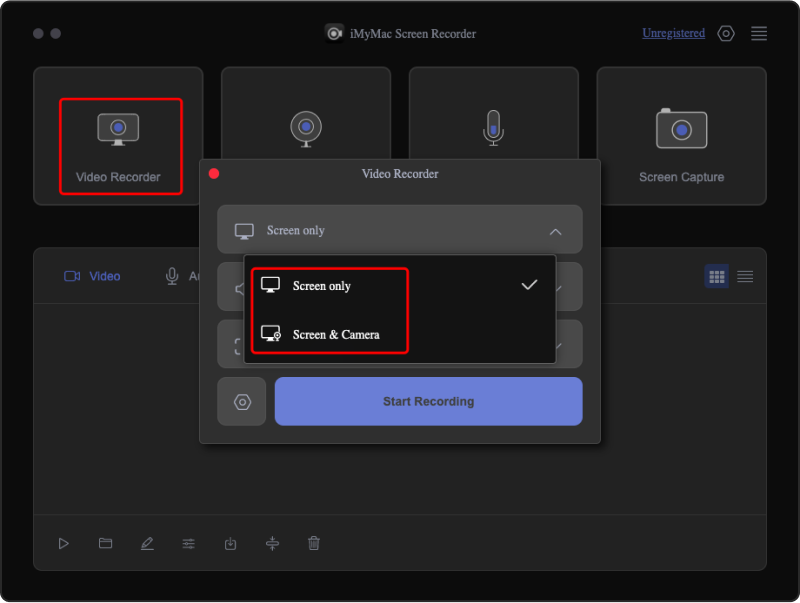
- Al instalarla, abra esta aplicación en su Mac o PC con Windows y vaya a la interfaz principal para seleccionar "Grabadora de video.
- Decide si grabarás solo la pantalla o incluirás también la cámara. En caso de que se elija esta última opción, la cámara web se abrirá automáticamente. Si no es así, presione “Volver a verificar”.
- Proceda a configurar los ajustes de audio. Puede capturar solo el micrófono o el sonido del sistema o decidir grabar ambos.
- La grabación comenzará una vez que "Iniciar grabación”Se toca el menú. Finalizar el proceso es bastante fácil y solo tienes que presionar el botón rojo "Detener".
Luego deberías tener los archivos de salida guardados en tu PC.
Parte 4. En conclusión
De hecho, es bueno saber que existen varios complementos o extensiones, así como herramientas integradas que pueden funcionar como grabadores de pantalla de Firefox. Sin embargo, si su objetivo es tener la mejor experiencia de grabación de pantalla, lo mejor sería confiar en herramientas como iMyMac Screen Recorder.