 Screen Recorder


A medida que pasa el tiempo, cada vez se logran más cosas en línea. Independientemente de si eres estudiante o empleado, sería una ventaja aprender sobre las mejoras tecnológicas, ya que hacen la vida mucho más fácil.
En relación con los avances tecnológicos, este artículo se centrará y abordará las formas de cómo grabar audio en PowerPoint. Si usted es alguien que tiene una gran necesidad a la hora de crear presentaciones a través de Microsoft PowerPoint, el contenido de esta publicación seguramente será beneficioso para usted, especialmente si aún no sabe cómo hacerlo. Algunos pueden encontrar esto como un dilema, pero es fácil de resolver. Intentemos ahora hacer que sus resultados de PowerPoint sean más atractivos y atractivos.
Contenido: Parte 1. ¿Por qué no puedo grabar audio en PowerPoint Mac?Parte 2. ¿Cómo grabar audio en PowerPoint en Windows?Parte 3. ¿Cómo grabar una presentación de PowerPoint con audio y pantalla?Parte 4. ¿Cómo grabar audio en PowerPoint en línea?Parte 5. En conclusión
Parte 1. ¿Por qué no puedo grabar audio en PowerPoint Mac?
La mayoría de los usuarios de Mac están tratando de descubrir la razón por la que no pueden grabar audio en PowerPoint Mac. Esto los llevó a guías como esta que abordan métodos sobre cómo grabar audio en PowerPoint usando diferentes dispositivos.
Si usted es uno de ellos, debe saber que podría haber dos causas probables de este problema: permiso de micrófono obsoleto o problemas con el perfil de usuario. Todo lo que tienes que hacer es asegurarte de permitir que PowerPoint acceda al micrófono de tu Mac e intentar crear un nuevo perfil de usuario, ya que tu perfil anterior podría ser el culpable.
¿Cómo grabar audio en PowerPoint en Mac?
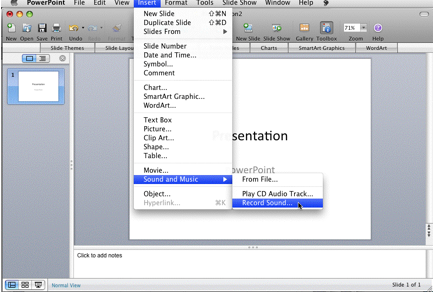
Una vez solucionado el problema mencionado anteriormente, ahora puede continuar y seguir el siguiente tutorial sobre cómo grabar audio en PowerPoint en su Mac. En este caso se utilizará la función incorporada “Grabar presentación de diapositivas”.
- Abra PowerPoint en su PC Mac. Dirígete a "Presentación de diapositivas". Desde aquí, elija el "Grabar presentación de diapositivas" opción.
- Usando los íconos que verás en la esquina inferior derecha de la pantalla, enciende tu micrófono. Asegúrese de verificar su micrófono y algunas otras configuraciones a través del menú "Configuración".
- Presione el ícono "Grabar" para comenzar a grabar audio en PowerPoint en Mac. Puede pausar, detener o borrar las grabaciones como desee. También se puede controlar las diapositivas o agregar notas.
- Una vez que haya terminado de grabar, salga del modo de grabación. Presione el menú "Archivo" y luego elija "Exportar..." para guardar el archivo grabado. También puedes seguir adelante y cambiar el formato y la calidad como prefieras. Sólo tienes que asegurarte de que el menú "Usar narraciones y tiempos grabados" esté marcado.
- Al completar la configuración, toque el botón "Exportar" en la parte inferior de la ventana. La presentación de PowerPoint grabada con audio debe guardarse en su PC Mac en consecuencia.
Parte 2. ¿Cómo grabar audio en PowerPoint en Windows?
Si es usuario de PC con Windows y también está pensando en cómo grabar audio en PowerPoint, se le ofrecerá una guía detallada a medida que lea esta sección del artículo.
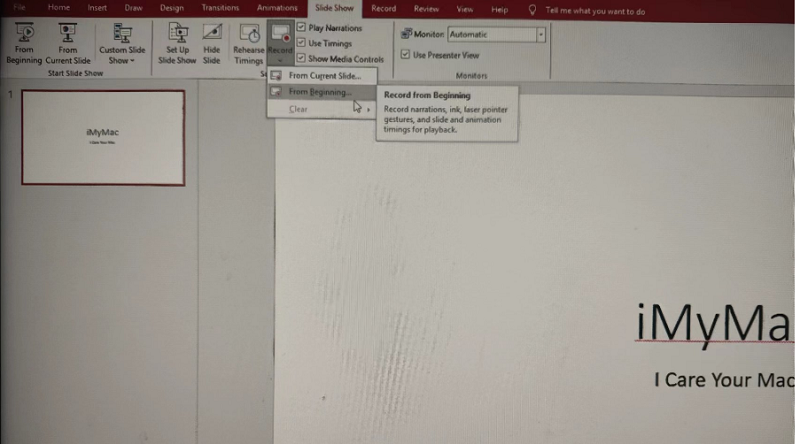
microsoft PowerPoint Se puede utilizar directamente la función de grabación “Presentación de diapositivas”. Sólo tienes que preparar y abrir tu presentación de PowerPoint y luego seguir lo siguiente.
- Desde la barra de menú de PowerPoint, presione el menú "Presentación de diapositivas". Busque el botón "Grabar presentación de diapositivas". Toque la flecha desplegable para seleccionar la opción "Iniciar grabación desde el principio...".
- Se proporcionan iconos en la parte inferior para encender el micrófono y la cámara. Si se ha seleccionado la grabación de vídeo, aparecerá la “función de vista previa de vídeo” (tercer icono).
- Para seleccionar el micrófono (o cámara) para grabar con PPT, puede tocar el botón "Configuración".
- La grabación comenzará una vez que se presione el ícono “Grabar”. Ahora puedes narrar a través del micrófono. Mientras graba, puede utilizar la barra de edición, controlar y monitorear las diapositivas, borrar grabaciones en cualquier diapositiva que desee o reiniciar como desee.
- Una vez que se complete la grabación, guarde el archivo grabado tocando "Archivo", "Exportar" y luego la opción "Crear un video". Especifique la calidad que desea utilizar y luego presione la opción "Crear video". No olvides hacer clic en "Guardar" después.
Parte 3. ¿Cómo grabar una presentación de PowerPoint con audio y pantalla?
Usar PowerPoint para grabar audio es conveniente y sencillo. Sin embargo, es posible que descubra que tiene funciones limitadas. Para obtener mejores resultados, es imprescindible intentar utilizar una herramienta profesional como la iMyMac Screen Recorder para grabar tus presentaciones de PowerPoint con audio y pantalla. Este software es una herramienta poderosa que le permite grabar la pantalla de la cámara web y la pantalla de alta definición y, al mismo tiempo, le permite configurar sus preferencias de audio. También están disponibles funciones de edición, herramientas de anotación y botones para tomar capturas de pantalla o abrir la cámara web.
Si tiene curiosidad acerca de cómo grabar audio en presentaciones de PowerPoint con una pantalla fácilmente, la siguiente guía es lo que más necesita en este momento.
Pruébalo gratis Normal Mac M-Series Mac Pruébalo gratis
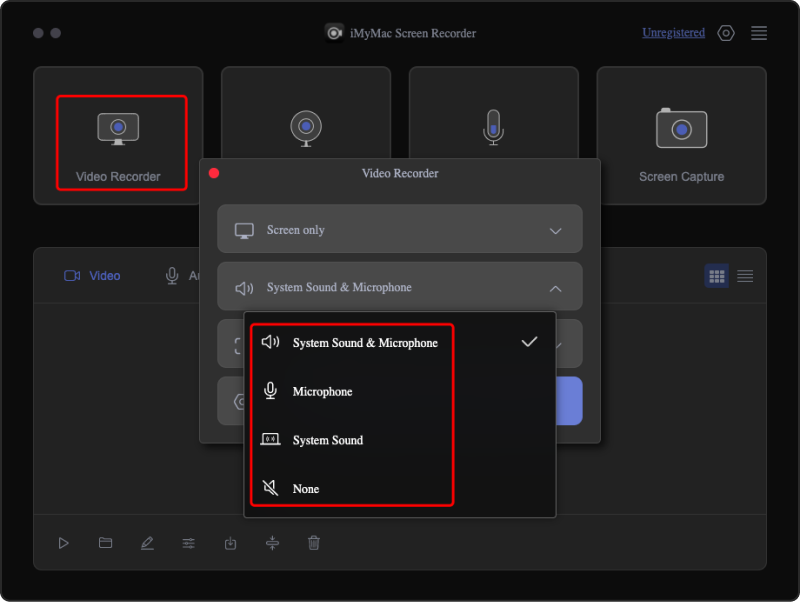
- Instale iMyMac Screen Recorder en su computadora y ábralo inmediatamente después. Busca el "Grabador de pantalla”Opción de la interfaz principal de la aplicación y tóquela.
- Puede grabar solo la pantalla (a través de la opción "Solo pantalla") o la pantalla y la cámara (a través de la opción "Pantalla y cámara") simultáneamente. Si se elige el segundo, la cámara web se detectará automáticamente. Toque el botón "Volver a verificar" si esto no sucede. Continúe y elija el área de grabación a continuación: Completa, Ventana o un tamaño personalizado.
- Proceda a configurar los ajustes de audio. Es posible grabar solo el micrófono a través del botón “Micrófono”menú o solo el sonido del sistema a través del menú “Sistema de sonido”menú. Alternativamente, si desea capturar ambos, puede seleccionar "Sonido del sistema y micrófono". Si no desea ningún sonido, elija el botón "Ninguno".
- La grabación deberá comentar una vez que el “Iniciar grabaciónSe presiona el botón ”. Si se seleccionó “Ventana” como área de grabación, se mostrará una ventana que muestra múltiples programas de ventana. Simplemente seleccione la ventana preferida (PowerPoint).
- Puede concluir el proceso de grabación presionando el botón rojo "Detener". Automáticamente, la grabación se guardará en su computadora. Tenga en cuenta que los botones "Pausar" y "Reiniciar" también están disponibles en caso de que desee detenerse por un momento o comenzar a grabar desde cero nuevamente.
Seguramente, utilizar este software te llevará a tener la mejor experiencia a la hora de grabar presentaciones de PowerPoint tanto con audio como con pantalla.
Parte 4. ¿Cómo grabar audio en PowerPoint en línea?
Si no tiene acceso a la versión de escritorio de PowerPoint, ¿sería posible hacerlo en línea? ¿Cómo grabar audio en PowerPoint en línea entonces?
Debes saber que, a diferencia de cuando usas la versión de escritorio de PowerPoint, la grabación de audio no es posible directamente si lo haces en línea (ya que sólo se puede hacer directamente a través de la aplicación PPT). Pero aún puedes agregar audio a tus presentaciones. Es solo que tienes que hacer la grabación por separado y luego incrustarla en tu presentación PPT.
Puede consultar la siguiente guía.
- En el navegador de tu PC, dirígete a "office.com”. Asegúrese de iniciar sesión en su cuenta de Microsoft para comenzar.
- En el área del lado izquierdo de la pantalla, busque la sección de presentación de PowerPoint. Simplemente tócalo. Puede decidir utilizar una presentación existente o crear una nueva.
- Al abrir un archivo PPT o crear uno nuevo, vaya a la pestaña "Insertar". Desde aquí, busque el menú "Audio".
- Una vez que presione la opción "Audio", aparecerá una ventana emergente donde se le pedirá que elija un archivo de audio de su dispositivo. Puedes elegir el que quieras.
- Después de insertar el archivo de audio, aparecerá un icono de "altavoz" en la pantalla. Mover esto a cualquier área de la diapositiva debería estar bien. Intente hacer clic en el ícono y verá opciones para ajustar el audio o determinar cómo puede incorporarlo mejor a su archivo PPT.

Parte 5. En conclusión
Seguramente estará encantado de saber que es posible grabar audio directamente en la aplicación PowerPoint. Para los usuarios de Mac y Windows PC, el procedimiento es totalmente sencillo e incluso a los principiantes les resultará manejable. En este punto, ya no deberías preguntar cómo grabar audio en PowerPoint, aparte de la propia aplicación de PowerPoint.
También puede aprovechar herramientas profesionales como iMyMac Screen Recorder al grabar sus presentaciones PPT (tanto con audio como con pantalla). Con esta poderosa herramienta, se puede lograr la personalización de los archivos grabados, así como la flexibilidad para definir sus preferencias de audio. Incluso hay herramientas de anotación y botones para funciones adicionales. Además, en caso de que te preguntes si puedes grabar audio en PowerPoint en línea, es un poco triste saber que no está permitido. Afortunadamente, se pueden insertar archivos de audio en las presentaciones en línea.